사진 작업,
한눈에 골라보세요.
가리고, 줄이고, 바꾸고. 필요한 도구를 사진으로 찾아보세요.
이 게시물은 쿠팡 파트너스 활동의 일환으로, 이에 따른 일정액의 수수료를 제공받습니다.
찾는 도구가 없어요. 다른 이름으로 검색해 보세요.
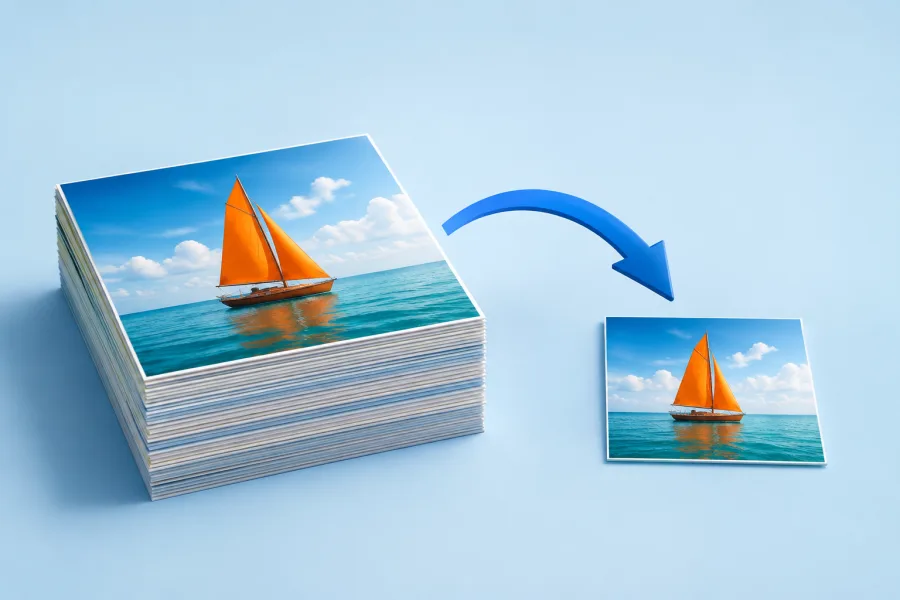
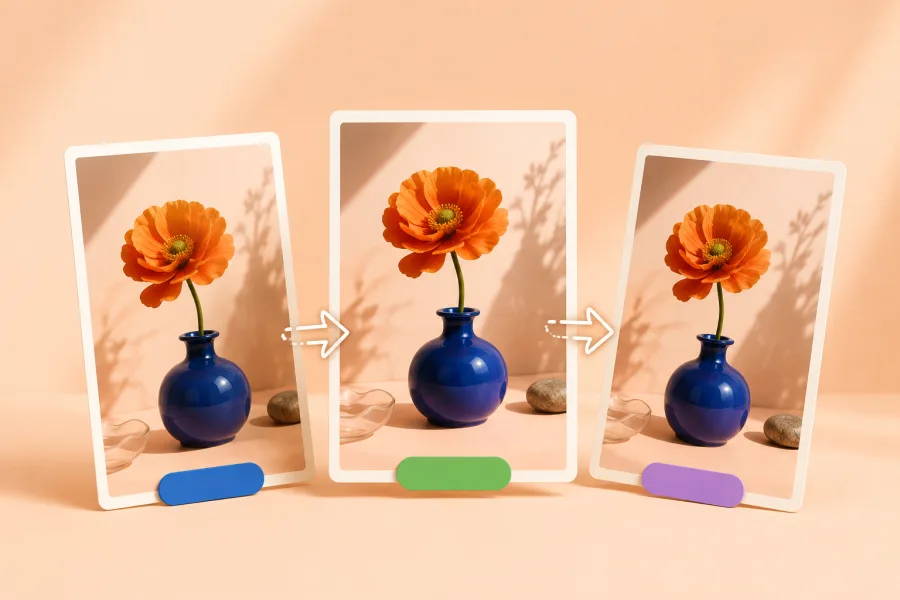
작은 사진은 작업을 설명하는 예시입니다. 결과는 사진과 설정에 따라 달라집니다.
사진 편집 팁 글 더 보기
- 여권사진 규격, 내는 곳마다 다른 숫자한국 여권과 미국·중국 비자의 사진 규격을 비교합니다. 운전면허와 시험 접수 등 제출처별 확인 사항도 안내합니다.
- 사진 용량 줄이기, 어디에 내려면 몇 KB인가여권 500KB, 큐넷 200KB, 미국 비자 240KB, 중국 비자 40~120KB. 접수처별 사진 파일 조건과 확인 날짜를 정리했습니다.
- HEIC 변환, 아이폰 사진이 다른 데서 안 열리는 이유아이폰 HEIC 사진이 열리지 않을 때 JPG로 바꾸는 방법과 사진 저장·전송 설정을 안내합니다.
- JPG 변환과 PNG, 언제 어느 쪽을 쓰나같은 이미지를 JPG와 PNG로 저장해 용량과 화소 차이를 비교했습니다. 사진, 글자, 투명 배경에 맞는 형식을 확인하세요.
- 단체 사진에서 일부 얼굴만 남기기단체 사진에서 공개해도 되는 사람만 남기고 나머지 얼굴을 스티커로 가리는 순서입니다.
사진은 이 브라우저 안에서만 처리됩니다
가입도 설치도 없습니다. 고른 사진은 서버로 올라가지 않고 이 탭 안에서만 열립니다. 어떻게 그런지와 직접 확인하는 방법은 아래 사진 처리와 저장에 적어 두었습니다.
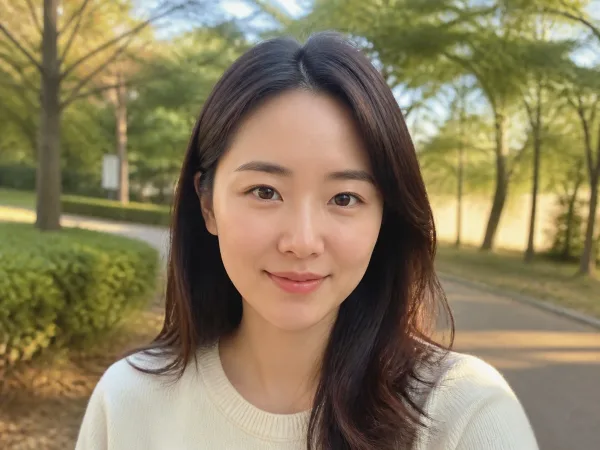
얼굴과 번호판 가리기
스티커는 얼굴 위에 그림을 덮고, 모자이크는 선택한 영역을 네모 칸으로 나눕니다. 흐림은 얼굴의 색과 윤곽을 부드럽게 섞습니다. 흐림과 모자이크는 원본 특징이 남을 수 있으므로 저장한 사진을 확대해 확인하세요.
번호판만 고르는 방법이 따로 있습니다. 번호판은 가로로 길고 세로가 짧아서 모자이크 칸이 잘게 잡혀요. 번호판 가리기에는 칸 크기 막대가 없고 한 값으로 고정돼 있는데, 그 값으로 세로 80px 가로 320px 크기로 잡으면 칸 하나가 10.5px 이라 숫자 윤곽이 남습니다. 번호판에는 단색을 쓰세요.
앞의 셋은 얼굴을 자동으로 찾고 번호판 가리기는 안 찾습니다. 그래서 얼굴을 찾는 세 쪽은 사진을 고를 때 약 12MB짜리 얼굴 찾기 파일을 한 번 내려받고, 번호판 가리기는 사진을 고르면 바로 열려요. 옆얼굴과 아주 작게 나온 얼굴은 자동으로 안 잡히니 빠진 곳은 눌러서 직접 더해야 합니다.
용량을 줄이는 것과 형식을 바꾸는 것은 다르다
사진 용량 줄이기는 화질과 긴 변 크기를 조절해 JPG로 저장합니다. 이미 목표 용량보다 작은 파일은 변환하지 않습니다. JPG 변환은 파일 안에 든 형식을 PNG나 WebP에서 JPG로 바꾸는 일이고요. 올리는 곳에서 「몇 MB 이하」로 막혔으면 앞쪽, 「JPG만 올릴 수 있습니다」로 막혔으면 뒤쪽입니다. 받는 쪽이 PNG만 받는다면 PNG 변환이 처음 값부터 PNG라 누를 것이 하나 적어요.
얼마나 줄어드는지는 재 놓은 값이 있습니다. 1,200×900 사진 한 장을 화질 90으로 저장하면 203KB, 70으로 내리면 90KB 입니다. 화질은 85로 두고 가로만 1,200에서 800으로 줄이면 153KB가 70KB가 되고요. 사진을 작게 써도 된다면 가로 크기를 줄여 볼 수 있습니다. 글자나 세부 무늬가 흐려지지 않았는지 결과를 확인하세요.
형식을 바꾸면 더 크게 떨어집니다. 1.39MB PNG 한 장을 화질 85 JPG로 저장하니 160KB 였어요. 다만 JPG에는 투명이 없어서 투명한 부분은 흰색으로 채워집니다. PDF는 못 받습니다. 아이폰 HEIC는 HEIC 변환에서 받는데, 다른 도구에 쓸 사진이면 거기서 먼저 JPG로 바꾸세요. 매번 바꾸기 번거로우면 설정 앱에서 카메라 → 포맷 → 「높은 호환성」을 골라 처음부터 JPG로 찍는 길도 있어요.
여권사진 자르기와 인물 배경 제거
여권사진 규격은 가로 3.5cm 세로 4.5cm 이고 그 안에서 정수리부터 턱까지가 3.2~3.6cm 입니다. 온라인으로 재발급받을 때 올리는 파일에는 조건이 더 붙어요. 가로 413 세로 531 픽셀에 500KB 이하 JPG 입니다. 여권사진 규격 도구에서 정수리 선과 턱 선을 맞추면 지정된 크기로 자릅니다.
배경을 흰색으로 갈아 끼우려고 배경 제거를 쓰지 마세요. 여권사진은 머리카락 가장자리와 그림자까지 보는데 배경 지우기가 가장 약한 곳이 거기입니다. 배경 제거는 처음 누를 때 모델 파일 6.6MB 와 실행 파일 14MB 를 받고, 그다음부터 계산은 사진 한 장에 0.2초 였습니다 (Chrome · 1,200×900 사진). 인물 사진으로만 배운 모델이라 상품이나 동물, 풍경은 무엇을 남길지 모릅니다.
글자 추출과 사진 묶기
글자 추출은 캡처 화면이나 사진에 박힌 글자를 읽어 옮겨 적는 수고를 덜어 줍니다. 결과를 고친 뒤 복사하거나 TXT로 받을 수 있어요. 나머지 넷은 여러 장을 한 파일로 만드는데 보는 방식이 다릅니다. PDF 묶기는 사진 2~30장을 한 쪽씩 넘기는 문서로, GIF 만들기는 2~20장을 정한 간격마다 넘어가는 움직이는 그림으로, 콜라주 만들기는 2~9장을 한 화면에 나란히 놓은 그림 한 장으로 만듭니다. 인생네컷 프레임도 JPG 한 장으로 저장합니다. 콜라주는 정사각형 칸을 여러 판으로 나누고, 네컷은 세로로 선 칸 넉 장을 한 줄로 세운 다음 맨 아래에 글자 띠를 붙여요. 원본 파일 이름과 촬영 정보는 이 네 도구의 결과 파일에 넣지 않습니다.
사진 처리와 저장
고른 사진은 서버로 올라가지 않습니다. 파일을 읽고 얼굴을 찾고 그림을 다시 그리는 일까지 이 탭 안에서 끝나요. 얼굴 찾기 모델과 배경 지우기 실행 파일 등 편집에 필요한 파일은 이 사이트에서 불러옵니다. 광고에 쓰이는 외부 통신은 별도로 발생할 수 있습니다. 정말 그런지 직접 확인하는 방법은 사진이 서버로 가지 않는지 확인하는 법에 적어 두었습니다.
새로고침하거나 탭을 닫으면 편집하던 사진도 사라집니다. 남기는 방법은 「사진 받기」를 눌러 기기에 내려받는 것뿐이에요. 저장한 파일에는 촬영 위치나 기기 정보 같은 원본 파일 정보가 같이 안 담깁니다.
가리는 것이지 지우는 것이 아닙니다. 받은 파일에는 편집한 이미지가 저장되지만, 원본 파일은 기기에 그대로 남아 있어요. 남에게 보낼 때 어느 파일을 붙이는지 한 번 보세요.
쓰기 전에 읽을 것
자동 찾기가 옆얼굴을 놓치는 까닭과 손으로 채우는 순서.
동의를 받은 얼굴과 아닌 얼굴을 갈라 놓는 방법.
운동회와 발표회 사진에서 같이 찍힌 아이와 배경.
사진 고르기부터 저장까지 순서대로.